

htop-进程监视器
sudo apt update #把 本地软件包索引 同步成最新。
sudo apt install htop -y
#去仓库 把 htop 可执行文件和依赖拉下来 并解压到系统目录。-y 表示全程自动答“yes”,不再弹确认提示。
htop           # 进界面
htop -p $(pgrep -d',' nginx)   # 只显示 nginx 相关进程
q              # 退出
快捷键
三、必用按键(大小写敏感)
↑↓ 或 PgUp/PgDn 上下移动光标
←→ 左右滚动列
F6 自选排序列(CPU、MEM、PID…)
F9 给选中的进程发信号(常用 15 终止、9 强杀)
F5 t 树状视图,看父子进程关系
/ 即时搜索进程名
u 只显示某用户的进程
H 显示/折叠线程
K 显示/折叠内核线程
Space 给进程打标签(批量操作)
界面一眼看懂+实用小技巧
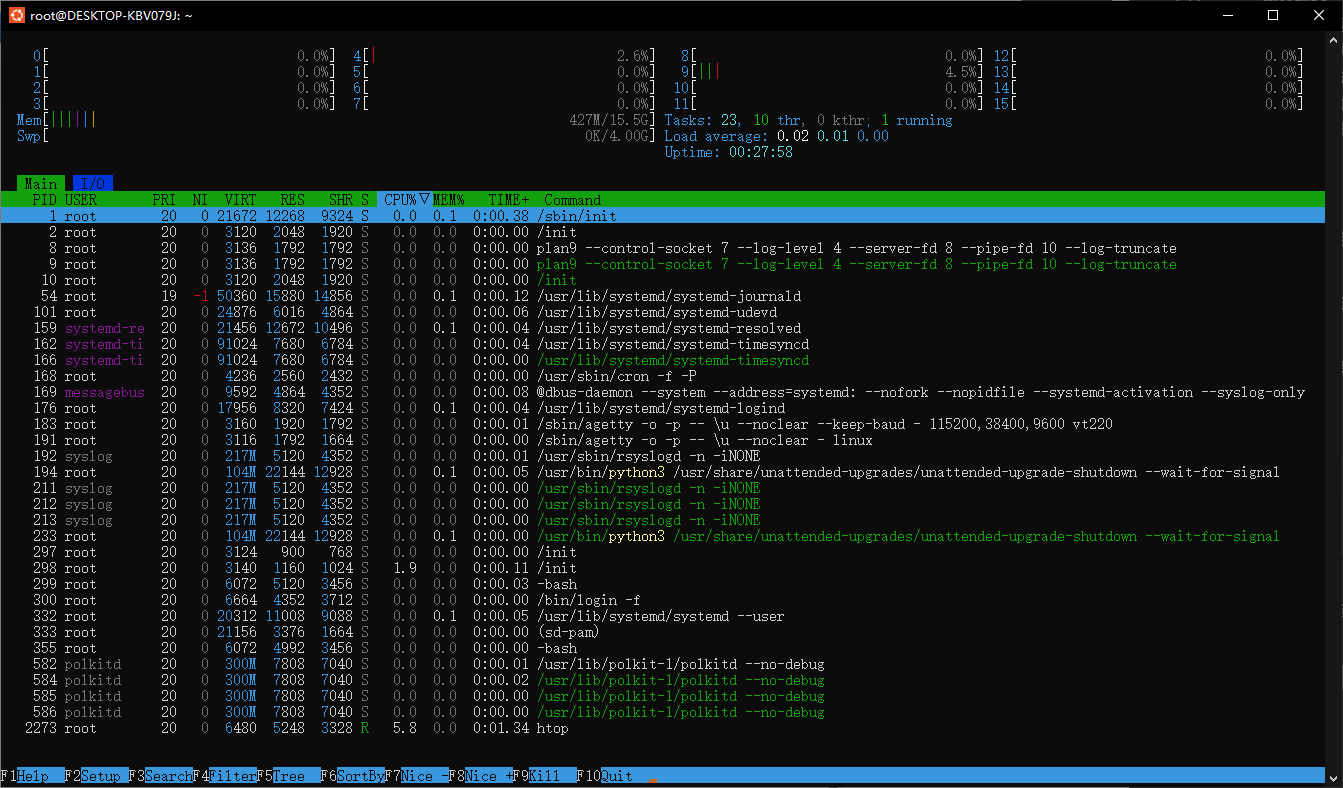
CPU 占用条(绿色低、红色高)、内存条、交换分区条,中间是进程列表,默认按 CPU 排序;底部是快捷键提示。
颜色含义:绿色=低优先级,蓝色=低延迟,红色=内核线程,洋红=虚拟内存压力。
直接杀进程:方向键选中 → F9 → 选 15 (TERM) 或 9 (KILL) → Enter。
把当前配置写死:F2 进入设置 → 调好列、颜色 → F10 保存,下次打开保持。
用熟这几键:↑↓ F6 F9 / q,就能随时“谁占 CPU、谁占内存、一键杀掉”。
看 NVIDIA 驱动
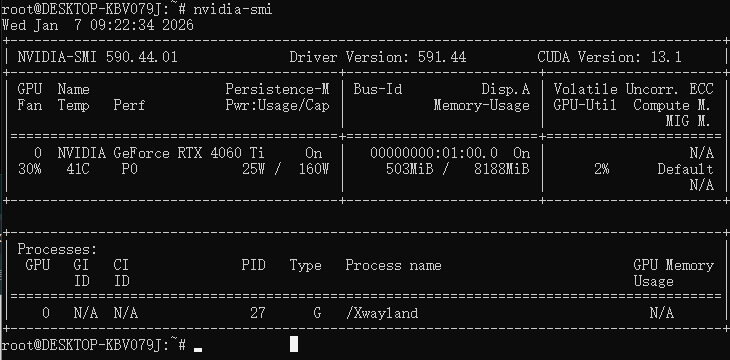
# ① 看 NVIDIA 驱动是否被 WSL 识别
nvidia-smi

# ② 看 CUDA 设备 (需提前装 CUDA Toolkit,Docker Desktop 自带 runtime 也行)
nvcc --version   # 只要出现 Cuda compilation tools 版本号即可
MC双栏文件管理器
#1.背景 & 目标
#环境:WSL2 Ubuntu,纯命令行,无 X Server
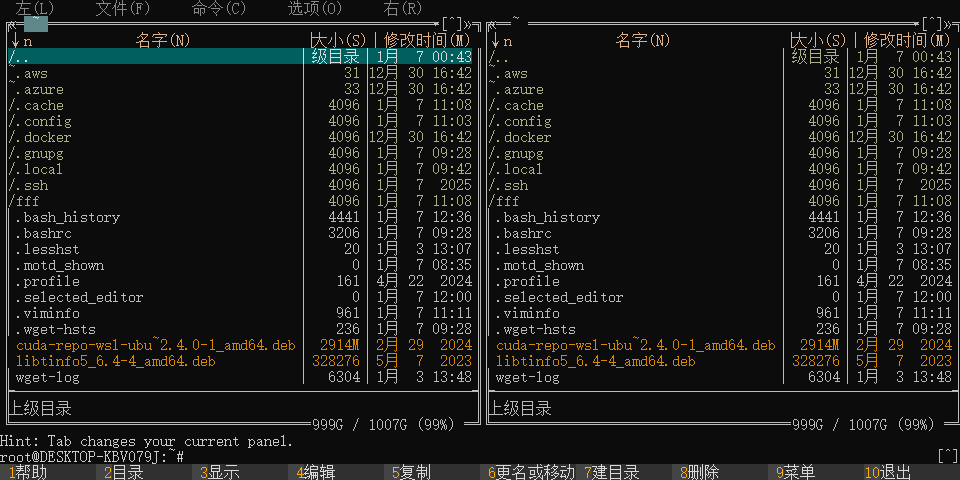
#需求:高颜值、双栏、可鼠标、支持中文、支持远程 SFTP 的文件管理器
#选型:Midnight Commander(mc)——轻量、自带主题、内置 SFTP、5 分钟上手


#2.安装 & 首次启动
sudo apt update && sudo apt install mc -y
mc                          # 首次启动,熟悉 F1-F10 功能键

#3.换皮肤
#mc 内置 10+ 主题,无需额外下载:启动后按 F9 → Options → Appearance → Skin
系统语言切换
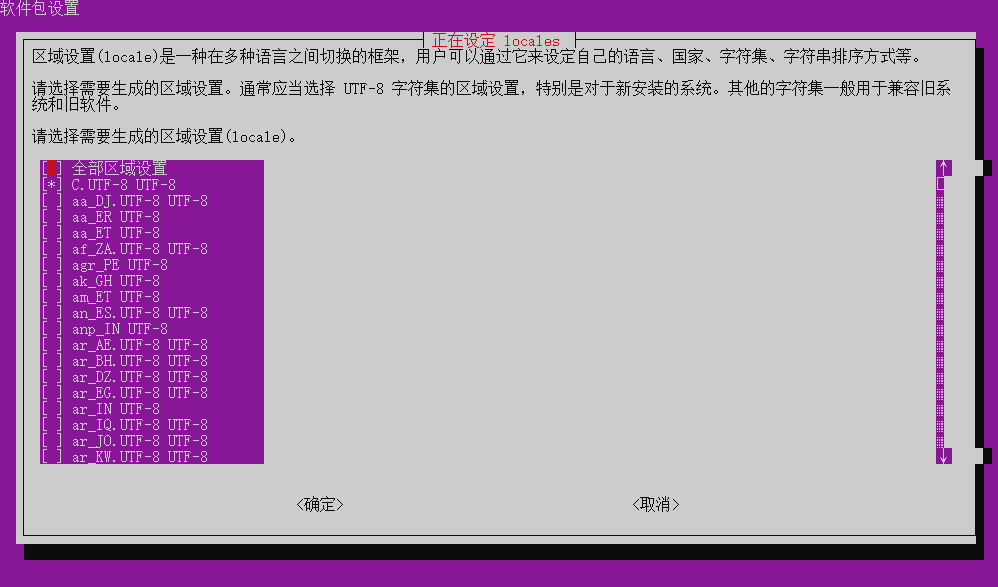
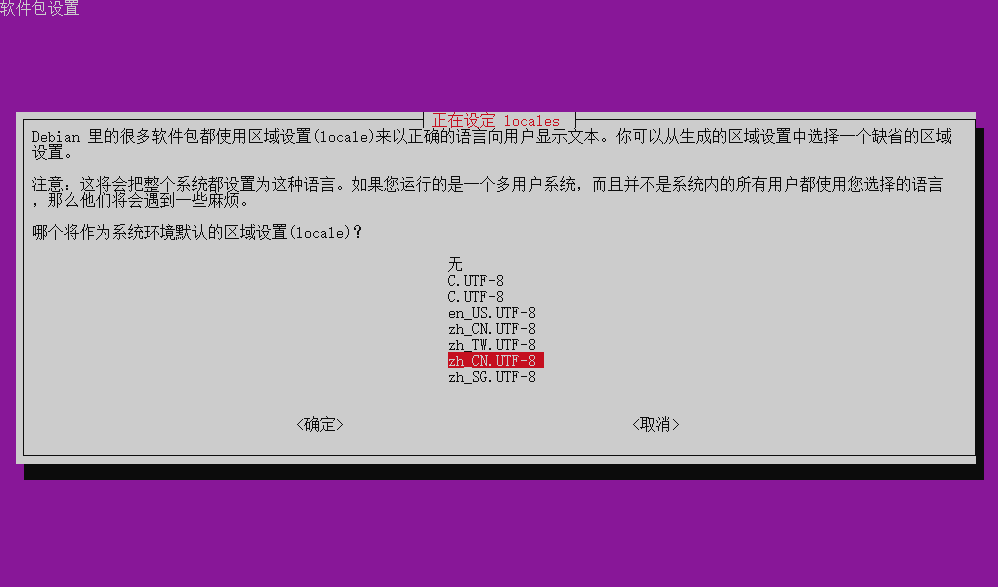
sudo dpkg-reconfigure locales #交互式选择并生成系统区域设置
#空格选定|回车确定|Esc返回或取消


#安装本地语言包
sudo apt install language-pack-zh-hans -y # 简体中文语言包
sudo apt install language-pack-zh-hant -y # 繁体中文语言包
sudo apt install language-pack-zh-hant-base # 繁体中文基础语言包(按需)

#当前会话切换为×界面
export LANG=zh_CN.UTF-8 #中文简体
export LANG=C.UTF-8     # 最简洁,无本地化
export LANG=en_US.UTF-8 # 美式英文

sudo update-locale LANG=zh_CN.UTF-8   # 设系统默认语言为简体中文